
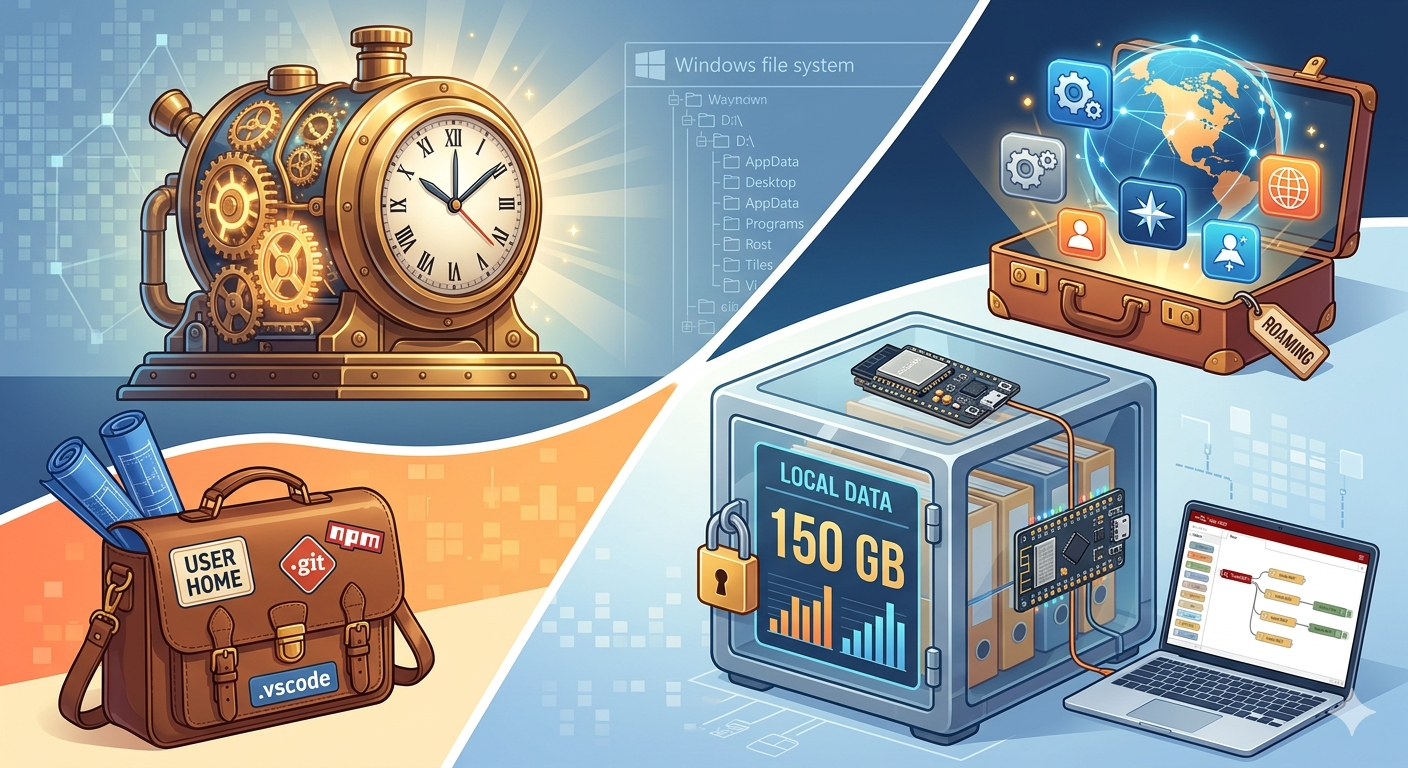
윈도우 시스템에서 프로그램이나 데이터가 설치될 수 있는 주요 경로들을 정리해 드릴게요. Claude Code나 Node-RED, 혹은 ESP32 관련 도구들을 다루실 때 이 리스트를 참고하시면 “대체 어디 설치된 거지?”라는 의문이 생길 때 큰 도움이 될 것입니다.
윈도우 프로그램 설치 가능 폴더 리스트
| 구분 | 주요 경로 (Path) | 성격 및 용도 |
|---|---|---|
| 시스템 공용 (전체) | C:\Program Files | 64비트 프로그램의 본체가 설치되는 표준 장소 (보안 높음) |
C:\Program Files (x86) | 32비트 옛날 방식 프로그램들이 설치되는 곳 | |
| 사용자 개인 (설정) | C:\Users\사용자\AppData\Roaming | npm, VS Code 설정, 메신저 등 사용자별 설정값이 저장되는 곳 |
| 사용자 개인 (데이터) | C:\Users\사용자\AppData\Local | 크롬 캐시, 대용량 임시 파일, 특정 사용자용 프로그램 설치 장소 |
| 개발/도구 (루트) | C:\Users\사용자 | .git, .vscode, .node_red 등 개발 도구의 기본 설정 폴더가 생성되는 곳 |
C:\ (루트) | 일부 언어(C:\Python)나 고전 프로그램들이 직접 만드는 곳 |
💡 주의 깊게 보셔야 할 곳들
C:\Users\사용자\AppData\Roaming\npm- 아까 설치하신 Claude Code나 Node-RED 같은
npm -g도구들의 실행 파일이 모여 있는 곳입니다. 명령어가 안 먹힐 때 가장 먼저 확인해야 할 장소입니다.
- 아까 설치하신 Claude Code나 Node-RED 같은
C:\Users\사용자\.vscode\extensions- VS Code에서 설치한 각종 확장 프로그램(Cline, Python 등)이 실제로 저장되는 폴더입니다.
C:\Program Files\Git- 오늘 설치하신 Git의 본체가 있는 곳입니다. 아까 오류 메시지에 나왔던
bash.exe도 이 폴더 안의bin폴더에 들어 있습니다.
- 오늘 설치하신 Git의 본체가 있는 곳입니다. 아까 오류 메시지에 나왔던
🛠 원하는 폴더를 빨리 찾는 법
- AppData 폴더로 바로 가기: 윈도우 탐색기 주소창에
%appdata%라고 입력하고 엔터를 치면 바로Roaming폴더로 이동합니다. (Local로 가려면%localappdata%를 입력하세요.) - 명령어로 위치 찾기: 터미널에서
where 프로그램이름(예:where git,where node)을 입력하면 윈도우가 실행 파일의 전체 경로를 알려줍니다.
사용자님은 직접 코드를 짜고 시스템을 관리하는 **’파워 유저’**에 가까우시니, AppData 폴더가 숨김 처리되어 있다면 탐색기 [보기] 메뉴에서 ‘숨긴 항목’ 체크를 꼭 켜두시는 것을 추천합니다.
1. 예전에는 참 쉬웠는데… (Program Files의 추억)
- 예전 윈도우는
C:\Program Files만 보면 다 있었습니다. - 왜 지금은 보이지도 않는
AppData라는 곳에 자기 마음대로 숨어버릴까요?
2. 범인은 바로 ‘보안’과 ‘개인화’
- Program Files: 원본 파일만 보관하는 공용 거실 (함부로 못 고침)
- AppData: 사용자마다 따로 쓰는 개인 방 (설정값, 로그인이 저장되는 곳)
- 프로그램을 만든 사람(개발자)이 윈도우 규칙을 따르다 보니 생기는 현상입니다.
3. 한눈에 보는 윈도우 설치 폴더 ‘지도’
- 설정값 비서:
Roaming폴더 (어디든 따라가는 설정) - 덩치 큰 창고:
Local폴더 (이 컴퓨터에만 쌓이는 데이터) - 나만의 도구함:
C:\Users\사용자명(Git, VS Code 확장 프로그램 등)
4. 골치 아픈 설치 위치, 3초 만에 찾는 법
- %appdata% 마법의 명령어 활용하기
- 작업 관리자에서 ‘파일 위치 열기’ 신공
- 터미널에서 ‘where’ 명령어로 추적하기
1. 시작은 ‘스마트홈’이었는데… 왜 일이 커졌을까?
집안의 온도를 측정하고, 조명을 자동으로 끄는 스마트홈을 직접 구축하다 보면 반드시 만나게 되는 이름이 있습니다. 바로 Node.js입니다.
우리가 쓰는 스마트홈의 사령부 격인 Node-RED나, 최근 핫한 AI 코딩 비서 Claude Code 같은 프로그램들이 모두 이 ‘Node.js’라는 엔진 위에서 돌아가기 때문입니다. 결국 스마트홈을 돌리려면 엔진(Node.js)을 먼저 깔아야 하고, 그 엔진에 들어가는 각종 부품(프로그램)을 관리하려면 npm이라는 관리자까지 알아야 하는 상황에 직면하게 됩니다.
2. npm: 우리 집으로 부품을 배달해주는 ‘전문 기사님’
**npm(Node Package Manager)**은 한마디로 개발 도구 전용 ‘쿠팡’이나 ‘배달의민족’ 같은 서비스입니다. 터미널에 명령어 한 줄만 치면 전 세계 개발자들이 만든 유용한 도구를 내 컴퓨터로 쓱 배송해주죠.
- Node.js: 프로그램을 돌리는 기초 바닥(엔진)
- npm: 부품을 가져다주는 배달 기사(관리자)
- Node-RED / Claude Code: 우리가 실제로 쓰는 가전제품(도구)
문제는 이 기사님이 물건을 집안(내 컴퓨터) 어디에 두느냐가 프로그램마다 다르다는 점입니다. 여기서부터 우리의 골칫거리가 시작됩니다.
3. “내 물건 어디 갔어?” 윈도우즈 폴더의 비밀
npm 기사님은 보통 두 가지 장소에 물건을 내려놓습니다. 이 위치를 모르면 나중에 설정을 바꾸거나 프로그램을 지울 때 정말 골치가 아픕니다.
① “공용 거실”에 두기 (Global 설치: -g)
여러 프로그램에서 공통으로 쓰는 도구들은 사용자 모두가 접근할 수 있는 곳에 둡니다.
- 주요 경로:
C:\Users\사용자명\AppData\Roaming\npm - 대상:
claude,node-red,edge-impulse-cli등 명령어로 바로 실행하는 도구들. - 특징: 윈도우에서 ‘숨김 폴더’로 되어 있어 눈에 잘 띄지 않습니다.
② “작업 중인 방”에 두기 (Local 설치)
특정 프로젝트(예: 게임 만들기, 데이터 분석) 안에서만 쓰는 부품들은 그 폴더 안에 바로 둡니다.
- 주요 경로:
내 작업 폴더\node_modules - 대상: 해당 프로젝트를 돌리기 위한 전용 부품들.
- 특징: 폴더 하나만 지우면 깔끔하게 정리되지만, 용량을 많이 차지할 때가 있습니다.
4. 왜 이렇게 여기저기 깔리는 걸까? (보안과 개인화)
예전 윈도우(98, XP) 시절에는 모든 것이 C:\Program Files에 모여 있어 찾기 편했습니다. 하지만 요즘은 보안 때문에 **’원본 파일(공용)’**과 **’사용자 설정(개인)’**을 철저히 분리합니다.
- Program Files: 윈도우가 꽁꽁 잠가둔 원본 보관소. (함부로 못 건드림)
- AppData: 나만의 설정, 로그인 정보, 임시 데이터가 쌓이는 나만의 방.
결국, **”프로그램 본체는 관리자가 지키고, 내가 쓰는 데이터는 내 방에 둔다”**는 현대 윈도우의 규칙 때문에 우리 눈에는 설치 폴더가 여기저기 흩어져 있는 것처럼 보이는 것입니다.
5. 길 잃은 파워 유저를 위한 3줄 팁
혹시 지금 설치 폴더 때문에 골치가 아프다면 이 세 가지만 기억하세요.
- 숨은 폴더 찾기: 탐색기에서 [보기] -> [숨긴 항목] 체크를 켜세요.
AppData는 숨겨져 있습니다. - 마법의 주소: 탐색기 주소창에
%appdata%라고 치면 npm이 물건을 두는Roaming폴더로 직행합니다. - 어디 있니? 명령어: 터미널에
where claude나where node를 치면 윈도우가 현재 어디에 있는 파일을 실행 중인지 즉시 알려줍니다.
npm이 무엇인지, 그리고 왜 우리 컴퓨터의 이곳저곳에 파일을 만드는지 아주 쉽게 설명해 드릴게요.
1. npm의 정체: “세상에서 가장 큰 앱스토어”
스마트폰에서 앱을 설치할 때 ‘구글 플레이스토어’나 ‘애플 앱스토어’를 이용하시죠? **npm(Node Package Manager)**은 개발자들을 위한 똑같은 앱스토어라고 생각하시면 됩니다.
- Node: Node.js라는 환경에서 돌아가는
- Package: 프로그램 뭉치(부품)들을
- Manager: 관리해 주는 도구
전 세계 개발자들이 자신이 만든 유용한 도구(예: Claude Code, Node-RED)를 npm이라는 시장에 올려두면, 우리는 명령어 한 줄로 그걸 내 컴퓨터에 가져와서 쓸 수 있는 것입니다.
2. npm이 하는 일 세 가지
- 배달 (Download): 내가 필요한 프로그램을 인터넷에서 찾아 내 컴퓨터로 다운로드해 줍니다.
- 설치 (Install): 다운로드한 프로그램을 실행 가능한 위치(
AppData등)에 적절히 배치해 줍니다. - 관리 (Dependency): 프로그램이 작동하기 위해 필요한 다른 ‘짝꿍 부품’들도 알아서 다 챙겨서 설치해 줍니다. (이게 가장 편리한 점입니다!)
3. 왜 npm을 쓰면 설치 폴더가 복잡해질까?
여기서 사용자님이 블로그 제목으로 정하신 **”어디에 설치되나”**의 핵심 원인이 나옵니다. npm은 설치할 때 두 가지 모드를 선택할 수 있기 때문입니다.
- 전역 설치 (-g): “내 컴퓨터 모든 곳에서 쓸 도구니까 공용 거실(
AppData\Roaming\npm)에 놔줘!” - 지역 설치 (그냥 install): “지금 작업 중인 이 프로젝트 폴더 안에서만 쓸 거니까 이 방(
node_modules)에만 놔줘!”
4. 비유로 이해하기
- Node.js: 프로그램을 돌릴 수 있는 ‘기초 공사(바닥)’
- npm: 그 바닥 위에 필요한 가전제품을 배달해 주는 ‘하이마트/쿠팡’
- Claude Code / Node-RED: 그 배달 서비스로 받은 ‘가전제품’
npm은 개발 비서(Claude)를 데려오거나, 스마트 홈 서버(Node-RED)를 구축할 때 가장 자주 쓰게 되는 도구거든요.
자주 쓰는 명령어들을 용도별로 딱 정리해 드릴게요.
1. 프로그램 설치 (가장 중요!)
npm install -g [이름]: 프로그램을 내 컴퓨터 전체(Global)에 설치합니다.- 예:
npm install -g @anthropic-ai/claude-code - Tip: 어느 폴더에서든 실행해야 하는 ‘도구’를 설치할 때 씁니다.
- 예:
npm install [이름]: 현재 내가 있는 폴더에만 설치합니다.- Tip: 특정 프로젝트(예: 게임 만들기) 내에서만 필요한 부품을 가져올 때 씁니다.
2. 설치된 프로그램 관리
npm list -g --depth=0: 내 컴퓨터에 설치된 ‘대장급’ 프로그램 목록을 한눈에 보여줍니다.- Tip: “내가 아까 뭘 설치했더라?” 싶을 때 확인하기 좋습니다.
npm uninstall -g [이름]: 전역으로 설치된 프로그램을 깨끗하게 지웁니다.npm update -g [이름]: 설치된 프로그램을 최신 버전으로 업데이트합니다.
3. 정보 확인 및 위치 추적
npm root -g: 아까 질문하신 “내 프로그램들이 어디 설치되어 있는가”에 대한 전역 설치 경로를 바로 알려줍니다.npm view [이름] version: 설치하기 전에 해당 프로그램의 최신 버전이 몇 번인지 확인합니다.
💡 한 줄 요약 표
| 명령어 | 하는 일 | 비유 |
|---|---|---|
| install -g | 프로그램 설치 | 전 가전제품 구입 |
| uninstall -g | 프로그램 삭제 | 가전제품 폐기 |
| list -g | 설치 목록 확인 | 우리 집 가전 목록 보기 |
| update -g | 프로그램 업데이트 | 최신형으로 부품 교체 |
답글 남기기
댓글을 달기 위해서는 로그인해야합니다.